「Marineツールバー」のレビュー 2ページ目
普段ご使用のIEを劇的に便利なブラウザに変身させてしまう史上最強のツールバー
Marineツールバーをご紹介しています。
初期状態で利用できる機能については、1ページ目でざっと紹介しました。
これだけでも「なかなか便利そうだ」と思っていただけたかと思いますが、Marineツールバーの本領発揮はここからです。
Marineツールバーの最大の特徴は、その豊富な拡張性にあります。
Marineツールバーには「プラグイン」と呼ばれる拡張機能追加システムが備わっていて、利用者は自分の望む機能を「プラグイン」によって追加することができます。
こちらも百聞は一見にしかず。
まずはMarineツールバーに標準で用意されているプラグインを利用してみましょう。
家のアイコンの横にある▼ボタンをクリックしてMarineツールバーの設定メニューを開きます。
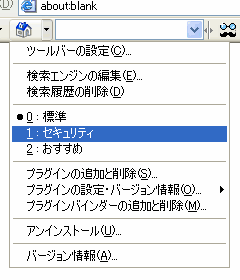
中ほどにある「セキュリティ」を選んでみましょう。

初期状態で利用できる機能の右に、新たなアイコンが登場しました。
これがプラグインによって追加された機能です。
先ほど選んだ「セキュリティ」というのは、セキュリティに関するプラグインをまとめて有効化するといった意味合いです。
追加された機能は左から順に、JavaScriptやActiveXの有効無効を切り替えたりcookieやキャッシュを削除する機能、ポップアップを無効化する機能、phishing(正規のページを装って別の有害なページに誘導する手口)のチェック、Proxyの設定、画像の表示非表示の切り替え、ブラウザを閉じる、マウスジェスチャーの設定です。
ちなみに、「おすすめ」を選ぶと下のようになります。

左から順に、メールチェック、gooウェブ検索の最新キーワード、天気予報、キーワードマッチ、ポップアップの有効無効設定、ポップアップメニュー設定、マウスジェスチャー設定です。
もちろん、どのプラグインを使うか自分で細かく指定することもできます。
先ほどの設定メニューで「プラグインの追加と削除」を選ぶと、下のようなウィンドーが開きます。
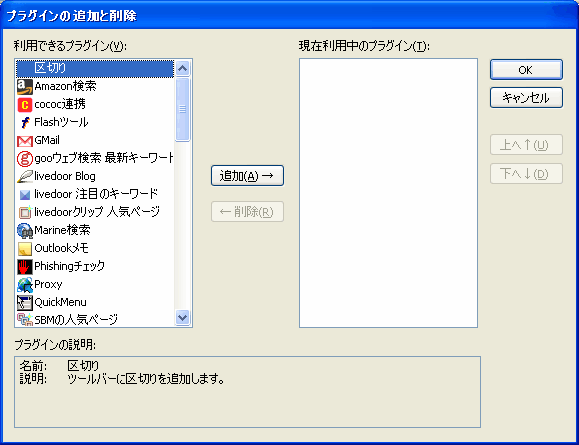
左に並んだプラグインの中からお好きなものを選んで右に追加することで簡単に機能を追加したり、逆に削除することができます。
上のスクリーンショットから、たくさんの多種多様なプラグインが用意されていることがお分かり頂けるかと思います。
これでも、標準で用意されているプラグインだけです。
Marineツールバー公式サイトには、標準プラグインの他に、たくさんの追加プラグインが公開されています。
この、プラグインを追加することでいくらでも機能が拡張できることと、実際に利用できるプラグインの豊富さとが、Marineツールバーを“史上最強”のツールバーにしている理由です。
具体的にMarineツールバーでどんなプラグインが利用できるのか知りたい人は、公式サイトの以下のページをご覧ください。
(プラグインとExtensionとスクリプトの違いについてはここでは説明しませんが、
大雑把に、どれもプラグインのようなものとしてご覧ください)
――以上がMarineツールバーの大まかなご紹介です。
いかがでしょう、Marineツールバーのイメージが伝わりましたでしょうか。
その便利さは、実際にご自身で使ってみてご体験下さい。
IEをご使用の方は、試して損はないと思いますので、ぜひどうぞ。