「Marineツールバー」のレビュー
普段ご使用のIEを劇的に便利なブラウザに変身させてしまう史上最強のツールバー
Marineツールバーをご紹介します。
百聞は一見にしかずということで、さっそく実際にご覧頂きましょう。
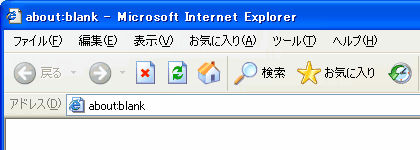
↓Marineツールバー導入
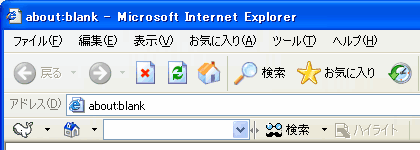
↑アドレスバーの下に「Marineツールバー」が設置されました。
初期状態では、上のスクリーンショットのような感じになっています。
それでは左から順番に機能を紹介していきます。

クジラのアイコンをクリックすると、Marineツールバーの公式サイトにアクセスします。
また、クジラのアイコンの右にある▼ボタンをクリックすると、下のスクリーンショットのようなメニューが表示されます。
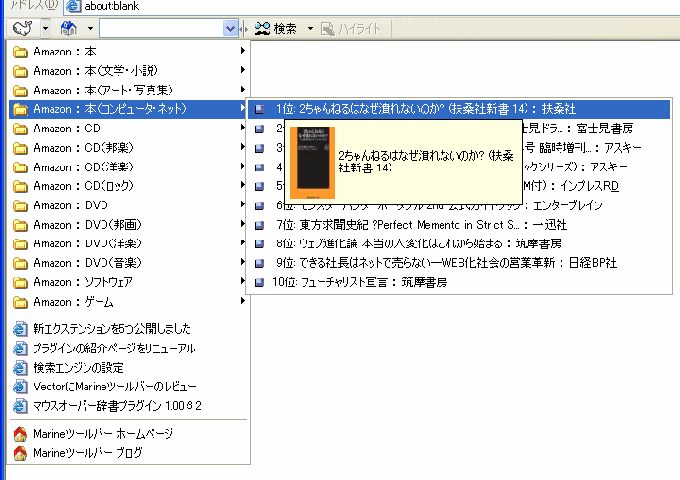
Marineツールバーの最新情報のお知らせや、Amazonの最新売れ筋商品などが確認できます。

家のアイコンをクリックすると、ブラウザのホームページにアクセスします。
また、家のアイコンの右にある▼ボタンをクリックすると、下のスクリーンショットのようなメニューが表示されます。
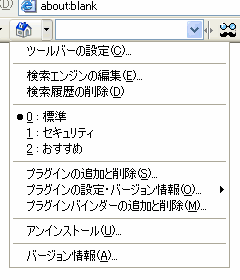
ここでMarineツールバーの設定を行うことができます。
ここでの各種設定については後でご紹介します。

検索フォームにキーワードを入力し、検索アイコンをクリックすると、指定された検索サービスで検索を行います。
また、検索アイコンの右にある▼ボタンをクリックすると、下のスクリーンショットのようなメニューが表示されます。
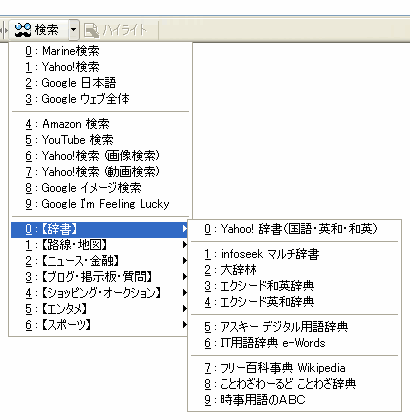
検索フォームにキーワードを入力し、ここで利用する検索サービスを指定することで、様々な検索サービスを簡単に使い分けることができます。

検索フォームにキーワードを入力すると、ハイライト表示ボタンと、ページ内検索ボタンが有効になります。
これらは、現在表示しているページを対象に、指定したキーワードをハイライト表示したり、検索したりする機能です。
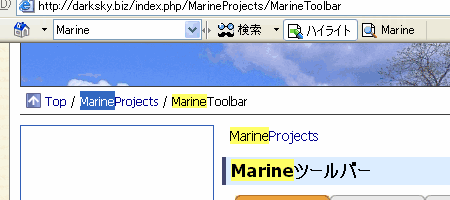
上のスクリーンショットは、キーワード「Marine」をハイライト表示し、ページ内検索しているところです。